第一步:注册和风天气
- 打开➡️ 和风天气控制台。
- 没有账号就点“注册”,按页面提示完成注册;已有账号就点“登录”。
- 登录后,点击左侧 项目管理。
- 点击右上角 创建项目。
- 在“项目名称”填
OwlPost 天气,点击 保存。 - 在项目列表里点击刚才创建的项目名称。
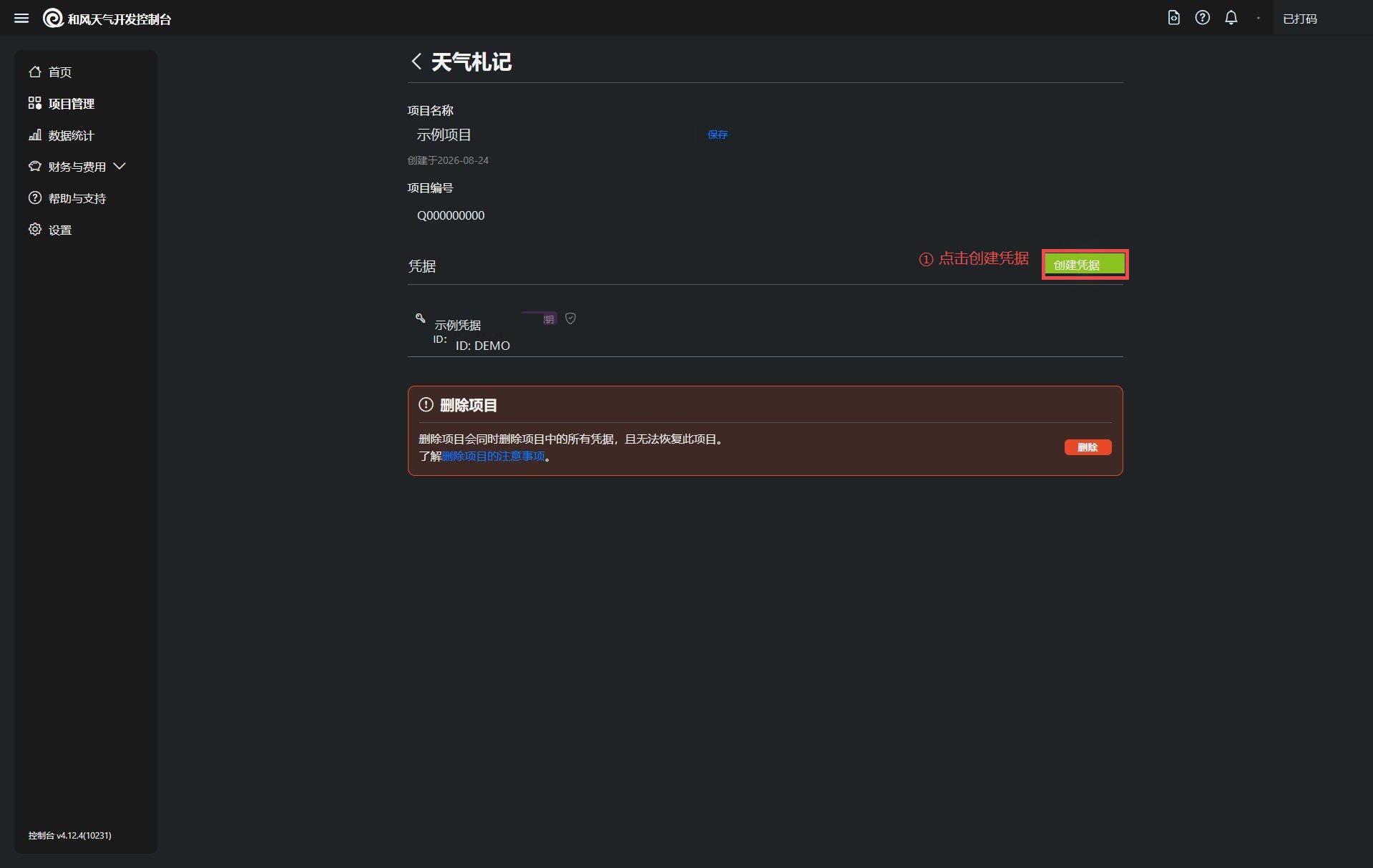
第二步:生成 API KEY
- 在项目页面找到 凭据 或 凭据设置。
- 点击凭据区域右侧的 创建凭据。
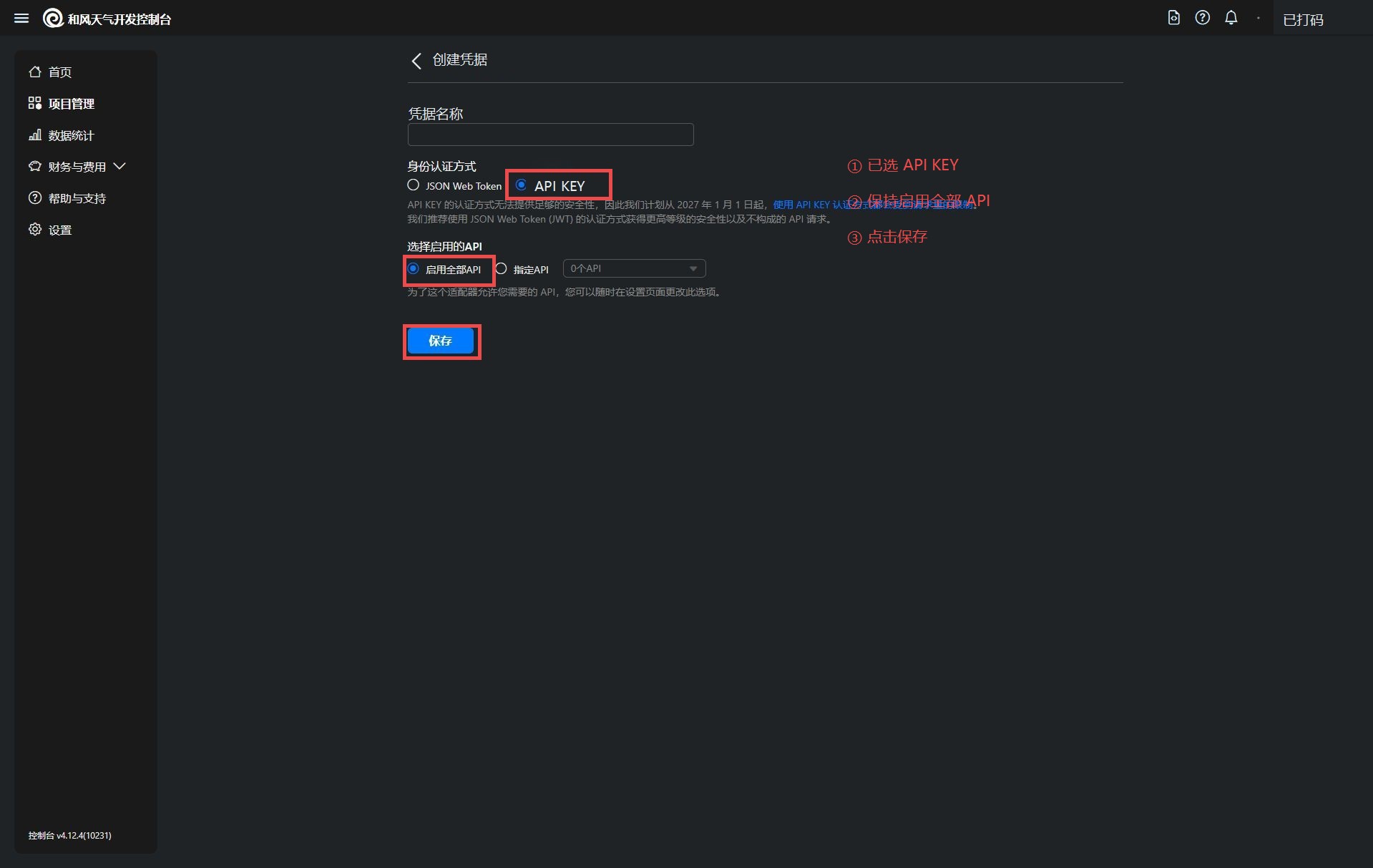
进入“创建凭据”页面后,按下面填写:
- 在 凭据名称(页面可能显示“账户名称”)输入
OwlPost 天气。 - 在 身份认证方式 点击右侧的 API KEY(页面可能显示“API密钥”)圆圈。
- 在 选择启用的 API 保持 启用全部 API。
- 点击左下角蓝色 保存。
保存后复制 API KEY:
- 回到 项目管理,点击刚才的项目。
- 在凭据列表点击刚创建的 OwlPost 天气。
- 找到 API KEY,点击旁边的复制按钮;页面可能显示为 API密钥。
- 把复制出的内容留好,下一步填入 OwlPost。
不要把 API KEY 填到 API Host 输入框。
认证方式可参考➡️ 和风天气认证说明。
第三步:取得 API Host
- 点击控制台左侧 设置。
- 找到 API Host(页面可能写成 API主机)。
- 点击 API Host 右侧的复制图标。
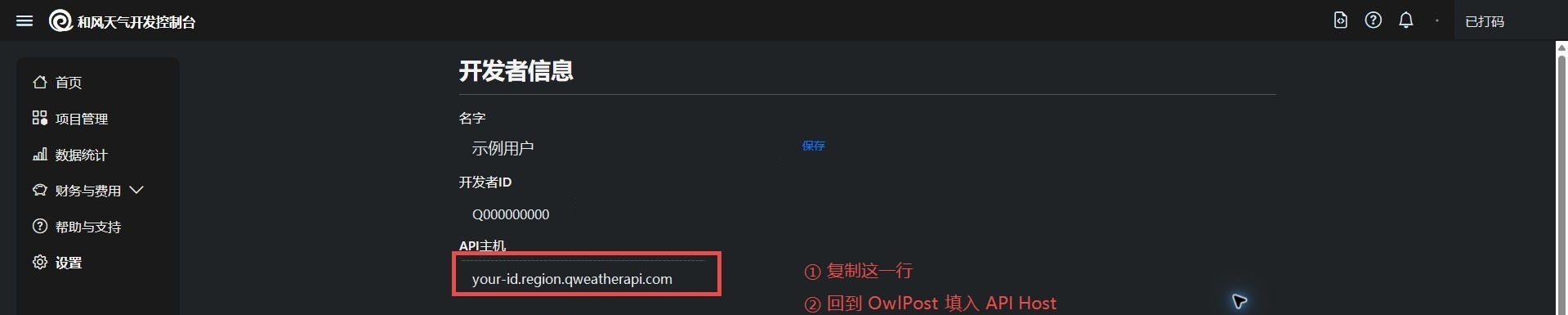
复制出的内容只保留完整域名,例如:
h2a9cf3mhs.xy.qweatherapi.com不要复制下面这些内容:
https://开头的完整网址;/v7/weather/now这类接口路径;- 端口号、用户名或 API KEY;
- 公共地址
api.qweather.com、devapi.qweather.com或geoapi.qweather.com。
Host 规则可参考➡️ 和风天气 API Host 说明。
第四步:填入 OwlPost
回到 OwlPost,打开 设置 → MCP → 和风天气:
- 把项目里的专属域名填入 API Host;
- 把刚生成的 API KEY 填入 API Key;
- 点击 保存 MCP 设置;
- 再到天气札记里选择参照城市。
在哪里查看额度和费用
登录和风天气控制台后,进入项目或账户的用量、套餐、账单页面查看请求量、剩余额度和费用。不同套餐的页面名称与计费方式可能调整,请以控制台当前显示为准。OwlPost 不承诺永久免费,也不会代替你充值或处理账单。
常见问题
Host 填错
请重新从项目的 API Host 页面复制专属域名,只保留 qweatherapi.com 域名,不要填写 api.qweather.com、完整接口路径或带端口的地址。
Key 无效或没有权限
确认 Key 没有多余空格、引号或换行,并确认它属于当前项目。若项目没有开通所需 API 产品,请在和风天气控制台补充权限后再保存。
个人额度不足
天气页面会提示个人额度不足。请到和风天气控制台查看用量或套餐,按官方页面充值、升级或等待额度恢复;OwlPost 不会改用其他人的凭证。
查询频繁或临时网络失败
请稍后再试。短暂失败时,天气札记只会显示同一账号、同一凭证和同一城市范围内仍然有效的旧天气;更换账号、凭证或城市不会沿用另一份缓存。